
Интерактивный тренажёр педагогической практики
ПедПрактикум Воспитатель инклюзивной группы
Студент проводит занятия в инклюзивной группе: подбирает материалы с учётом особенностей ребёнка, реагирует на его поведение и получает обратную связь наставника.
Для педагогических колледжей
образование
прохождения
особенностями
До реальной практики
До выхода на практику студент учится учитывать особенности разных детей в группе
Дополнение к ПедПрактикуму Воспитатель переносит студента в ситуации инклюзивной группы, где среди детей есть дети с РАС и ЗПР. Здесь недостаточно одного плана для всех: нужно замечать реакцию ребёнка, подбирать материалы и менять следующие действия.
Внутри тренажёра
Как проходит занятие в инклюзивной группе
Студент выбирает сценарий, проводит занятие и по ходу решает, что делать дальше с конкретным ребёнком и с группой.
ШАГ 01
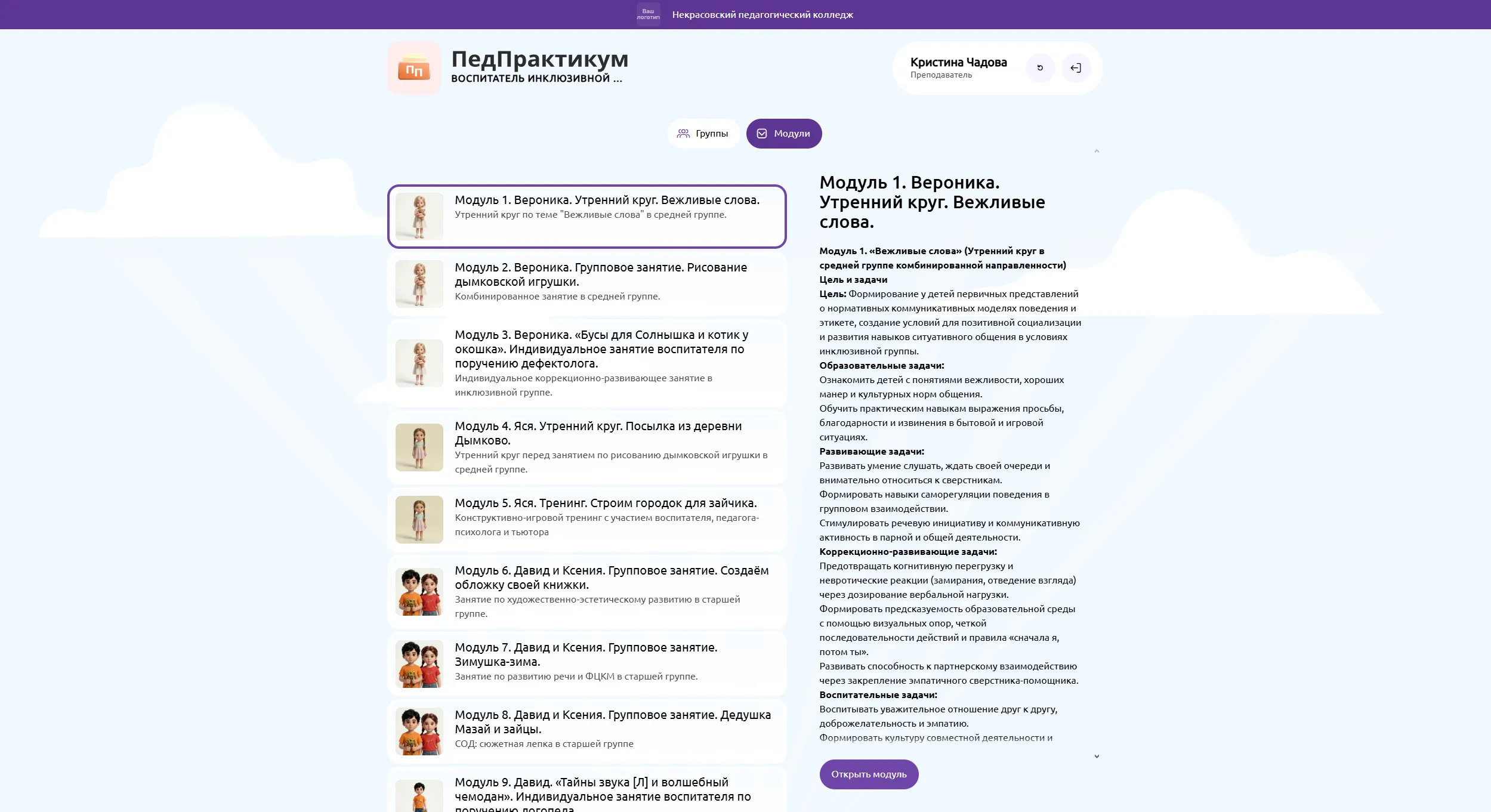
Выбирает учебный сценарий
В дополнении есть утренние круги, групповые и индивидуальные занятия с разными детьми и специалистами.
ШАГ 02
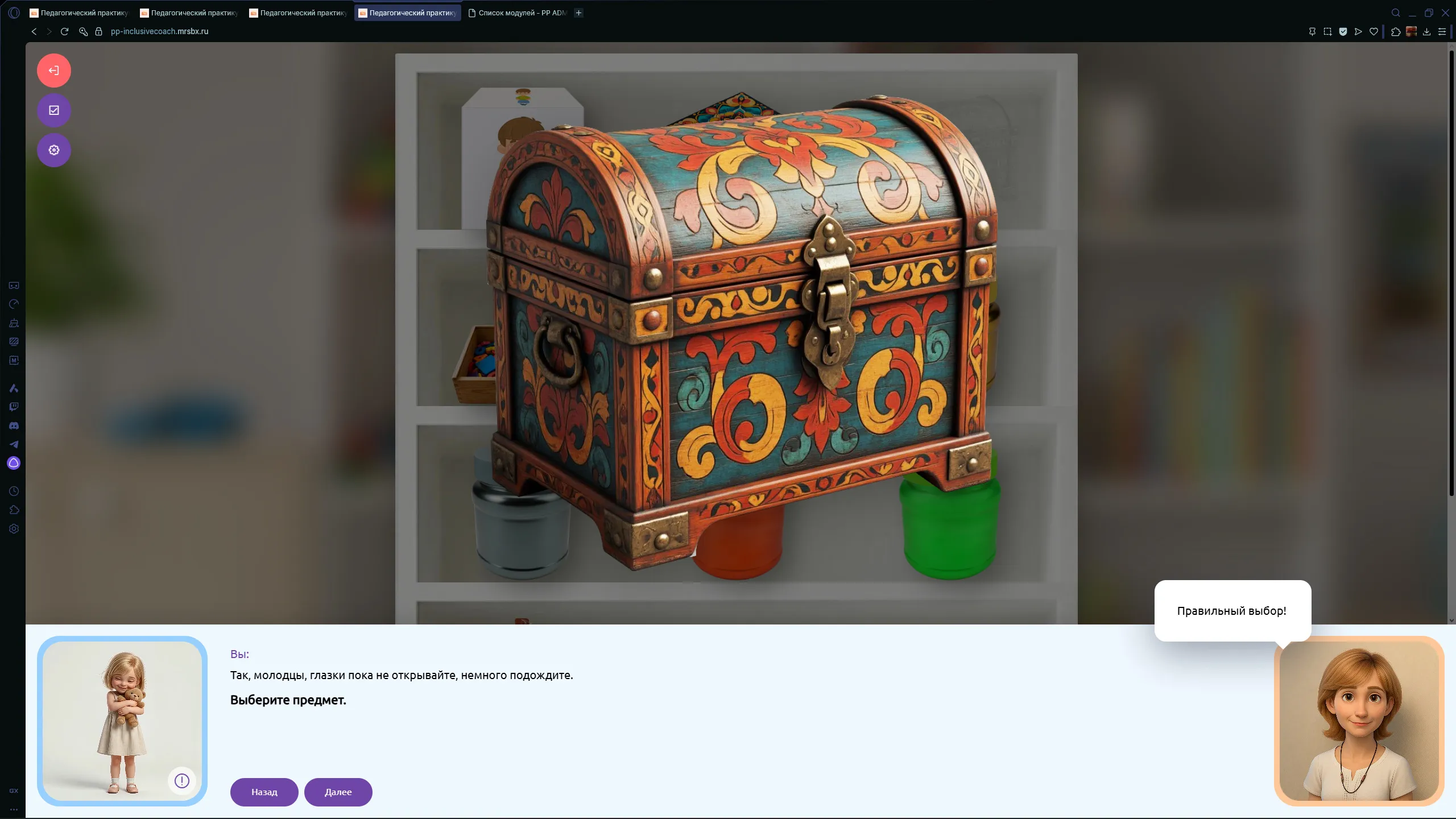
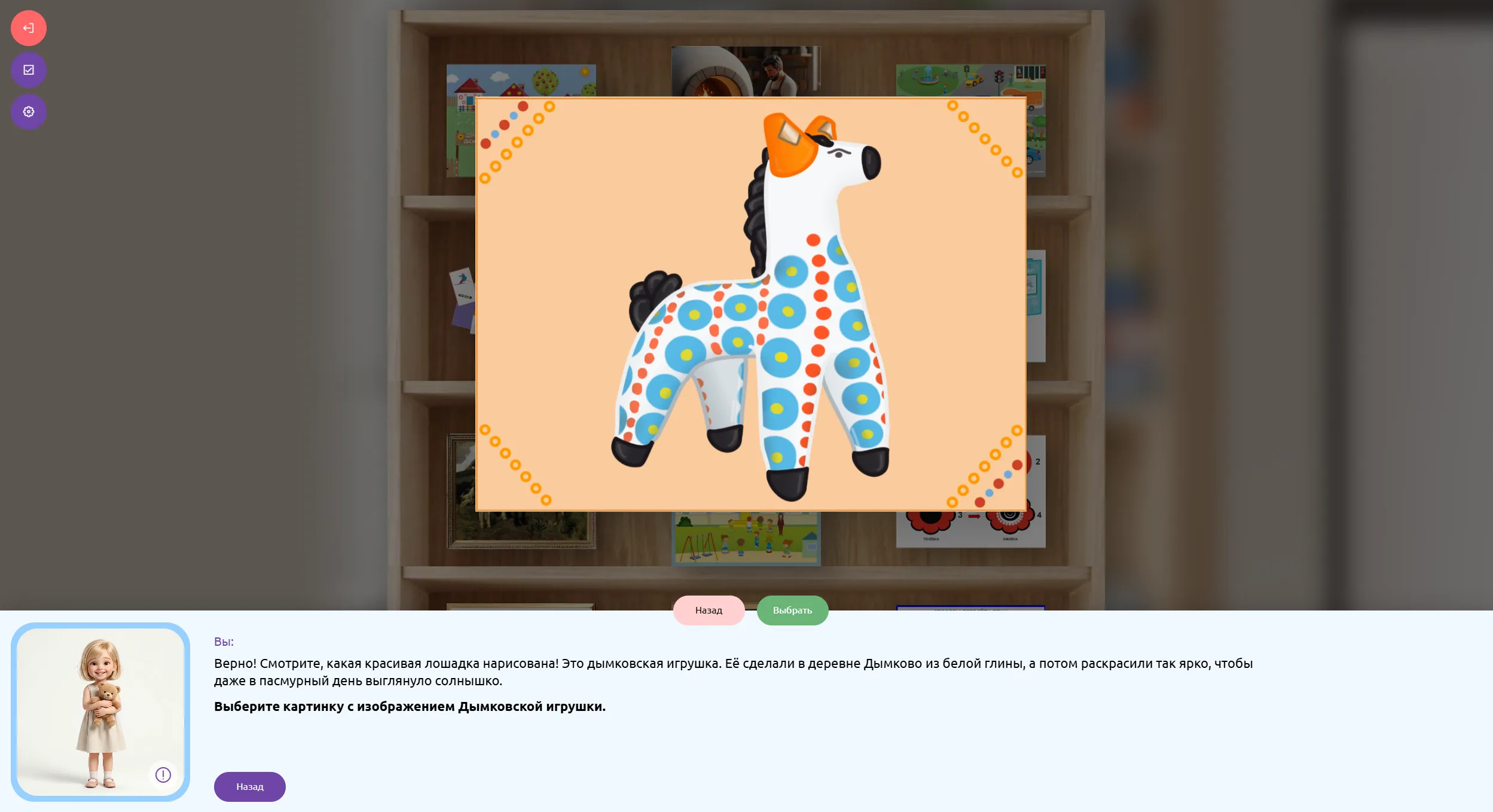
Проводит занятие и применяет материалы
Объясняет задание, выбирает пособие и следит за реакцией ребёнка по ходу занятия.
Дети из сценариев дополнения
У каждого ребёнка — свои особенности
Студент учится учитывать особенности развития и реакцию конкретного ребёнка, а не работать по одному шаблону.




Практический результат
Что отрабатывает студент
Учёт особенностей ребёнка
Замечает индивидуальные реакции и учитывает их в следующих действиях.
Адаптация материалов
Выбирает пособия и способ объяснения под конкретную учебную ситуацию.
Работа с группой и индивидуально
Осваивает разные форматы занятия и удерживает общую задачу.
Анализ решений
Получает обратную связь и понимает, почему выбранный приём сработал или нет.
Режимы прохождения
Один комплекс — разные этапы подготовки
Преподаватель может использовать ПедПрактикум для знакомства с новой ситуацией, самостоятельной работы студентов и контроля.
Обучение
Студент проходит модуль с комментариями виртуального наставника и видит начисляемые баллы. Результат не попадает в статистику.
Практика
То же прохождение, но самостоятельно: баллы и итоговый результат попадают в статистику преподавателя.
Тест
Студент не видит комментарии наставника, начисляемые баллы и итоговый результат.
Онлайн
Все учебные модули, управление группами и статистика прохождения в панели преподавателя. Подходит для самостоятельной, дистанционной работы и занятий с заочниками.
На флешке
Те же учебные модули можно запускать без Интернета — для занятий в компьютерном классе при нестабильном подключении.
Флешки для работы без Интернета — отдельный блок поставки «Версия для компьютерного класса»: его добавляют к онлайн-доступу или покупают отдельно. Централизованное управление группами и статистика доступны в онлайн-панели преподавателя.
Состав поставки
Что получает колледж
- ПедПрактикум Воспитатель и дополнение — базовый комплекс и сценарии инклюзивной группы в одной поставке.
- Онлайн-доступ — учебные модули; для работы без Интернета — флешки отдельным блоком «Версия для компьютерного класса».
- Панель преподавателя — управление группами и статистика прохождения модулей.
- Материалы дополнения — отдельная методичка, дополнительные пособия и документация, игровые материалы и новая среда занятия.
- Обучение и поддержка — онлайн-семинар для преподавателей и техническая помощь.
Методическая основа
Методическая часть разработана совместно с МПГУ
Как поставляется
Дополняет ПедПрактикум Воспитатель и отдельно не поставляется
Вопросы и ответы
Как установить программу
Онлайн-версия работает в браузере, устанавливать её не нужно. Доступ осуществляется по логину и паролю, которые выдаются в комплекте поставки.
Версия на USB-носителе
Установку с USB-носителя (флешки) можно произвести на несколько компьютеров. Однако запуск программы и работа с ней возможны только на том компьютере, в USB-порт которого вставлена флешка с программным модулем.
Порядок установки:
1) Обязательно отключите антивирус перед установкой программы.
2) Вставьте флеш-носитель в USB-порт вашего компьютера. Откройте в «Проводнике» флеш-носитель и запустите программу Setup.exe.
3) После установки программа автоматически запустится. Если запуск не произошел, запустите программу, щелкнув дважды по ее ярлыку на «Рабочем столе», или запустите её из «Проводника».
4) Программа защищена от нелегального копирования. Поэтому при первом запуске происходит установка специализированных драйверов. Следуйте инструкциям программы-установщика.
5) После проверки наличия флешки в USB-порте программа запускается.
Посмотрите, как студент ведёт занятие в инклюзивной группе
За 30 минут покажем ПедПрактикум Воспитатель инклюзивной группы в работе и ответим на вопросы.