
Интерактивный тренажёр педагогической практики
ПедПрактикум Педагог-психолог
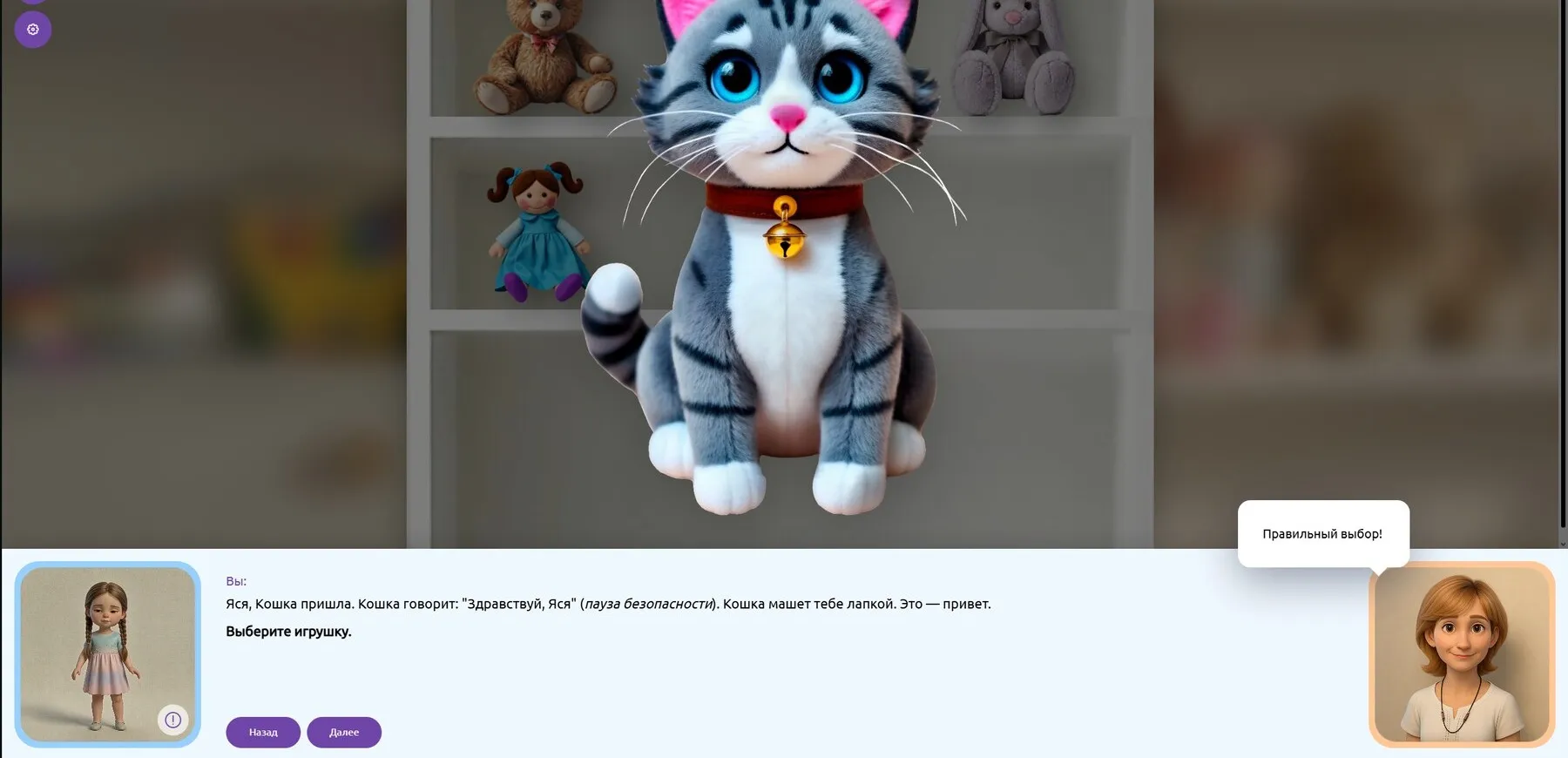
Студент выстраивает контакт с виртуальным ребёнком, выбирает материалы и реплики, следит за реакцией и получает комментарии наставника.
Для педагогических вузов
детей
родителей
прохождения
До реальной практики
До выхода на практику студент проводит индивидуальные занятия с ребёнком и разбирает свои решения
В безопасной цифровой среде он наблюдает за поведением и эмоциональным состоянием ребёнка, выбирает стратегию взаимодействия и разбирает собственные решения.
Внутри тренажёра
Как проходит работа с виртуальным ребёнком
Студент выбирает сценарий, проводит индивидуальное занятие и анализирует, что произошло после его решения.
ШАГ 01
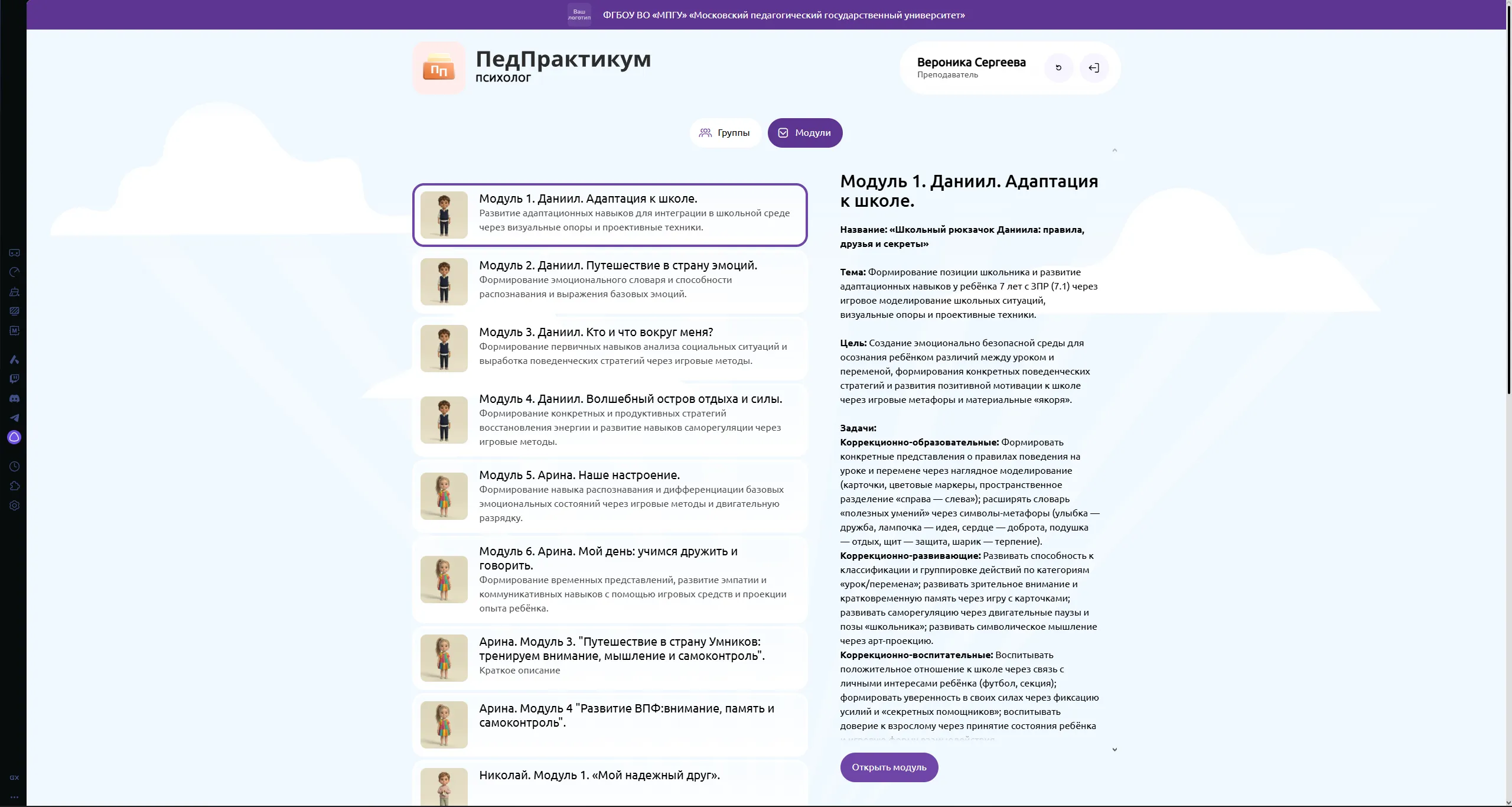
Выбирает учебный сценарий
Сценарии охватывают адаптацию к школе, эмоции, коммуникацию, внимание, память и самоконтроль.
ШАГ 02
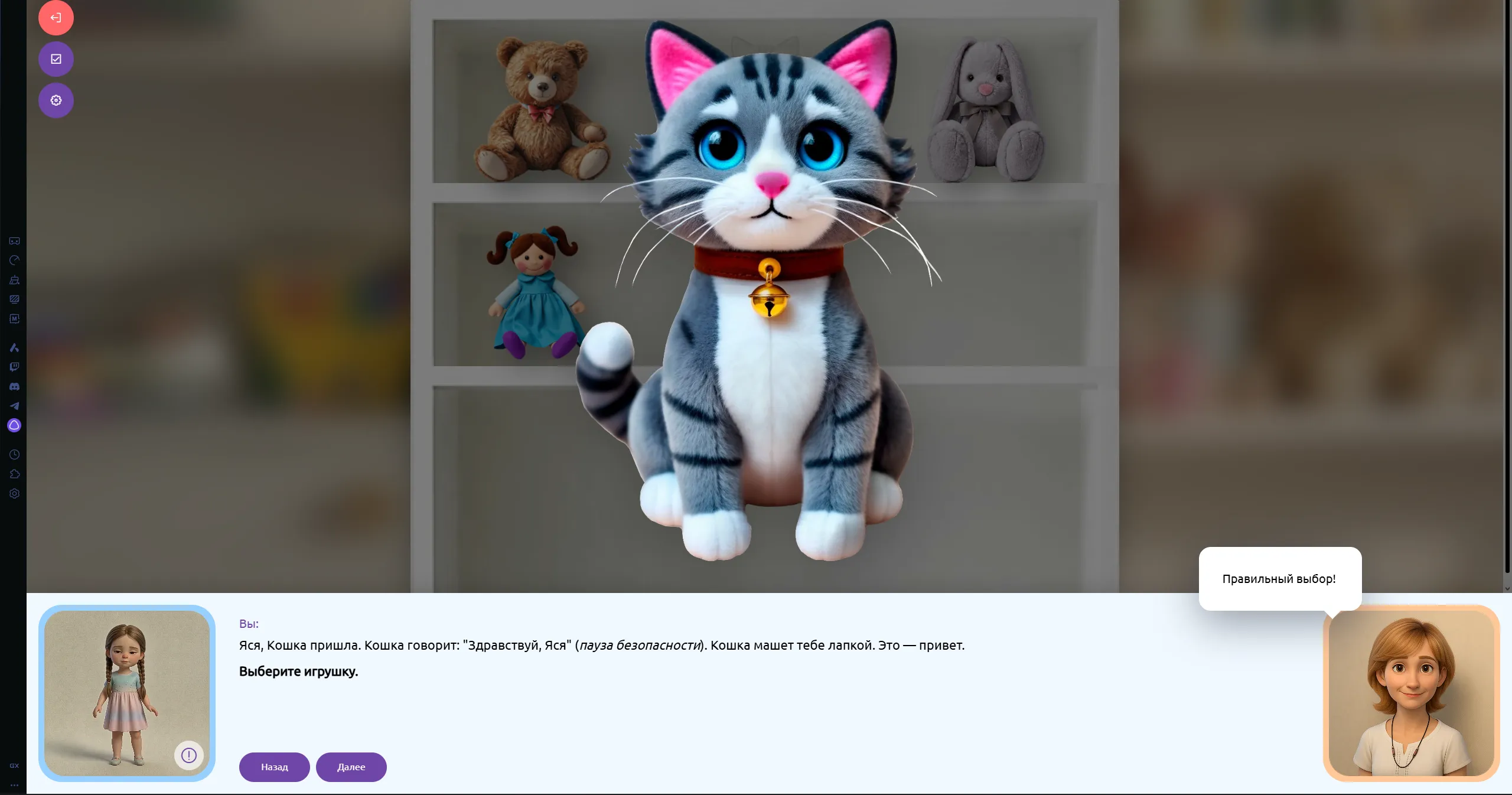
Проводит индивидуальное занятие
Выбирает материалы и реплики, поддерживает контакт и следит за реакцией ребёнка.
ШАГ 03
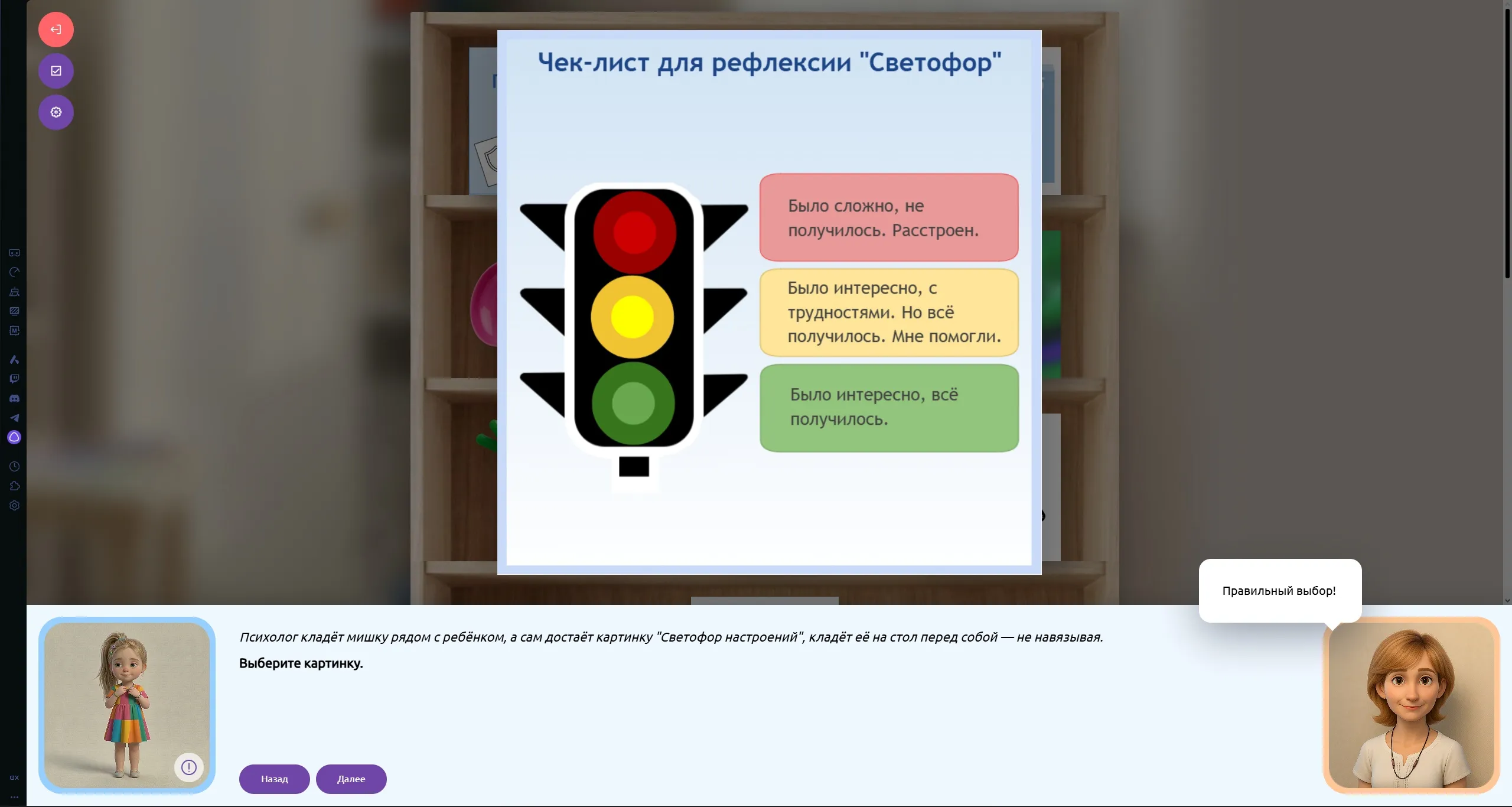
Анализирует собственное решение
Рефлексия помогает связать выбранное действие, реакцию ребёнка и возможный следующий шаг.
Виртуальные дети
Пять детей — разные учебные ситуации
Студент работает не с абстрактным случаем, а с конкретным ребёнком, его особенностями и актуальной реакцией.





Практический результат
Что отрабатывает студент
Выстраивание контакта
Подбирает способ взаимодействия с учётом состояния конкретного ребёнка.
Наблюдение за поведением
Замечает эмоциональные и поведенческие реакции по ходу занятия.
Выбор стратегии
Соотносит материалы и реплики с задачей и текущей ситуацией.
Профессиональную рефлексию
Анализирует последствия решения и корректирует следующий шаг.
Режимы прохождения
Один комплекс — разные этапы подготовки
Преподаватель может использовать ПедПрактикум для знакомства с новой ситуацией, самостоятельной работы студентов и контроля.
Обучение
Студент проходит модуль с комментариями виртуального наставника и видит начисляемые баллы. Результат не попадает в статистику.
Практика
То же прохождение, но самостоятельно: баллы и итоговый результат попадают в статистику преподавателя.
Тест
Студент не видит комментарии наставника, начисляемые баллы и итоговый результат.
Онлайн
Все учебные модули, управление группами и статистика прохождения в панели преподавателя. Подходит для самостоятельной, дистанционной работы и занятий с заочниками.
На флешке
Те же учебные модули можно запускать без Интернета — для занятий в компьютерном классе при нестабильном подключении.
Флешки для работы без Интернета — отдельный блок поставки «Версия для компьютерного класса»: его добавляют к онлайн-доступу или покупают отдельно. Централизованное управление группами и статистика доступны в онлайн-панели преподавателя.
Состав поставки
Что получает вуз вместе с комплексом
- Онлайн-доступ — все учебные модули; для работы без Интернета — флешки отдельным блоком «Версия для компьютерного класса».
- Панель преподавателя — управление группами и статистика прохождения модулей.
- Методические и дидактические материалы — карточки и печатные пособия в версии для компьютерного класса, а также отдельные рекомендации для студентов и преподавателей.
- Обучение и поддержка — онлайн-семинар для преподавателей и техническая помощь.
Рабочие сценарии
Адаптация к школе, эмоции, коммуникация, внимание, память и самоконтроль
Разработчик
ООО «Мерсибо Плюс»; методическую часть разработали педагоги-практики с опытом в ИКТ более 10 лет
Вопросы и ответы
Как установить программу
Онлайн-версия работает в браузере, устанавливать её не нужно. Доступ осуществляется по логину и паролю, которые выдаются в комплекте поставки.
Версия на USB-носителе
Установку с USB-носителя (флешки) можно произвести на несколько компьютеров. Однако запуск программы и работа с ней возможны только на том компьютере, в USB-порт которого вставлена флешка с программным модулем.
Порядок установки:
1) Обязательно отключите антивирус перед установкой программы.
2) Вставьте флеш-носитель в USB-порт вашего компьютера. Откройте в «Проводнике» флеш-носитель и запустите программу Setup.exe.
3) После установки программа автоматически запустится. Если запуск не произошел, запустите программу, щелкнув дважды по ее ярлыку на «Рабочем столе», или запустите её из «Проводника».
4) Программа защищена от нелегального копирования. Поэтому при первом запуске происходит установка специализированных драйверов. Следуйте инструкциям программы-установщика.
5) После проверки наличия флешки в USB-порте программа запускается.
Посмотрите, как студент выстраивает контакт с виртуальным ребёнком
За 30 минут покажем ПедПрактикум Педагог-психолог в работе и ответим на вопросы.